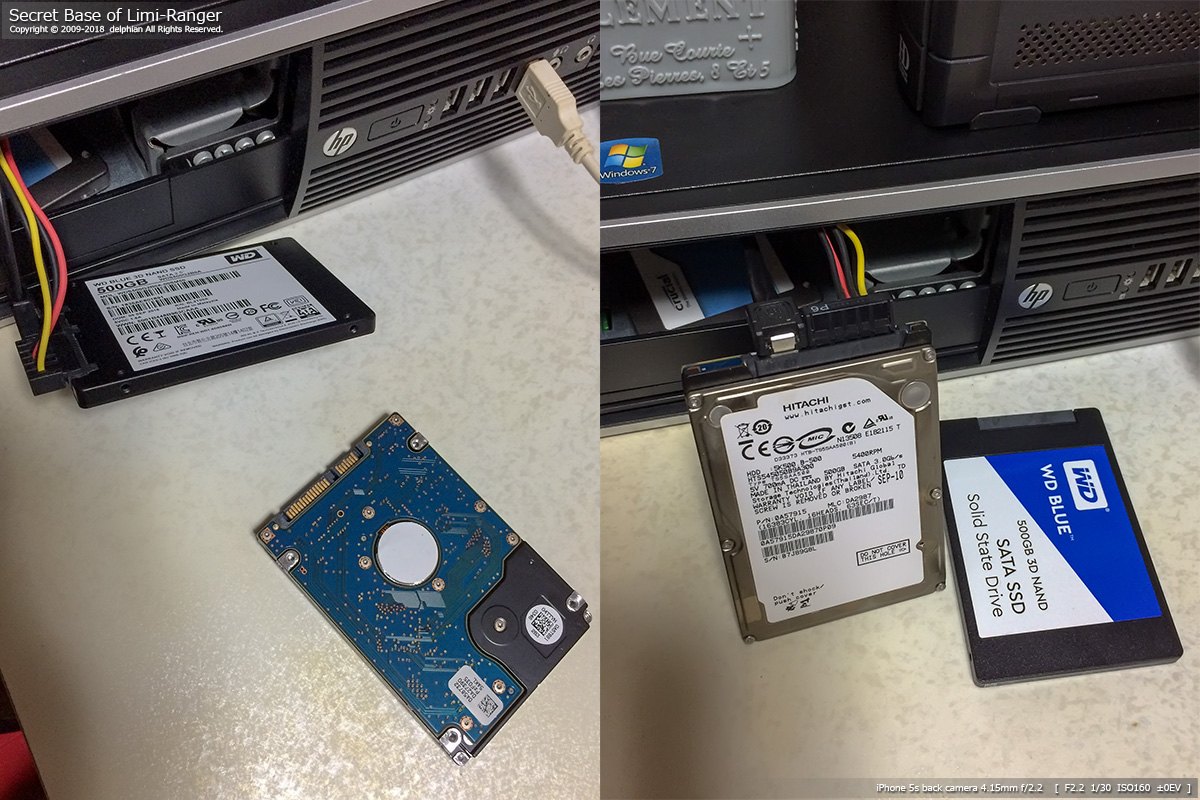
起動確認

 
起動確認 

起動ドライブを HDDから SSDへ交換後にしたこと。

起動ドライブだった 250GB HDD から 500GB SSD へクローンし、起動が確認できたところで PCのケースを閉めました。

あと一つやっておきたかったのが日常使う必要なソフトをインストールした上で SSDのコピーを取っておくこと。もし起動ドライブに何かあっても予備から起動できることほど安心なことはありませんからね。

起動ドライブが 500GBに増えたのですから、そのコピーも 500GBの容量を用意しました。ノートPCから抜き取った 500GB HDD です。
遅いドライブなので日常使用には躊躇するのですが、いざというときの予備なら遅くても構いません。SSDから HDDへクローンし、その起動確認を行っているのが扉絵です。


電源の確保

 
電源の分岐 

省スペースPCは拡張性が低くいので、機器増設には何かと工夫が必要です。

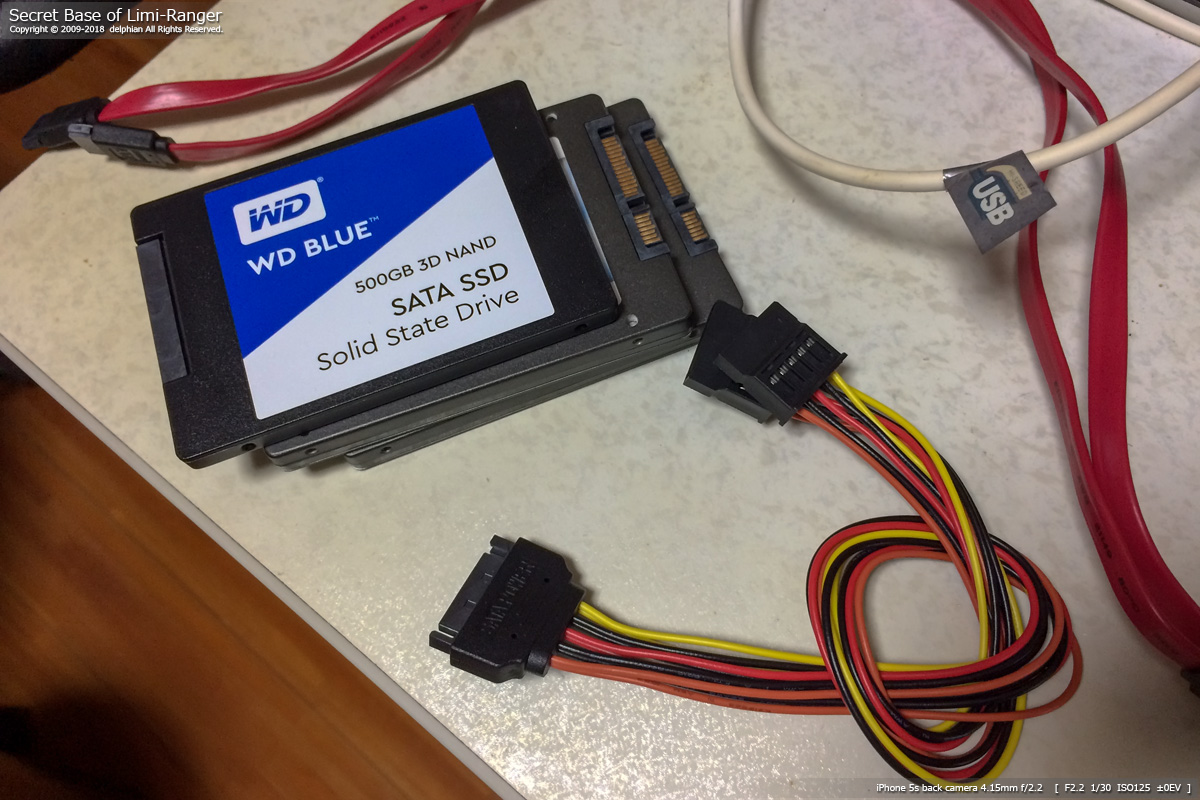
今回は内部に SSD x 3台 + HDD 1台 の計 4台をセットするのですが、SATA電源が 3つしかありません。なので電源を分岐して 4つ確保します。

SSDは省電力なはずなので、1台分ぐらい増やしても問題ないでしょう。


ドライブ配置のプランニング

 
内蔵用ドライブの在庫 

システムドライブ(C:)を HDDから SSDへ変更する際のプランニング。

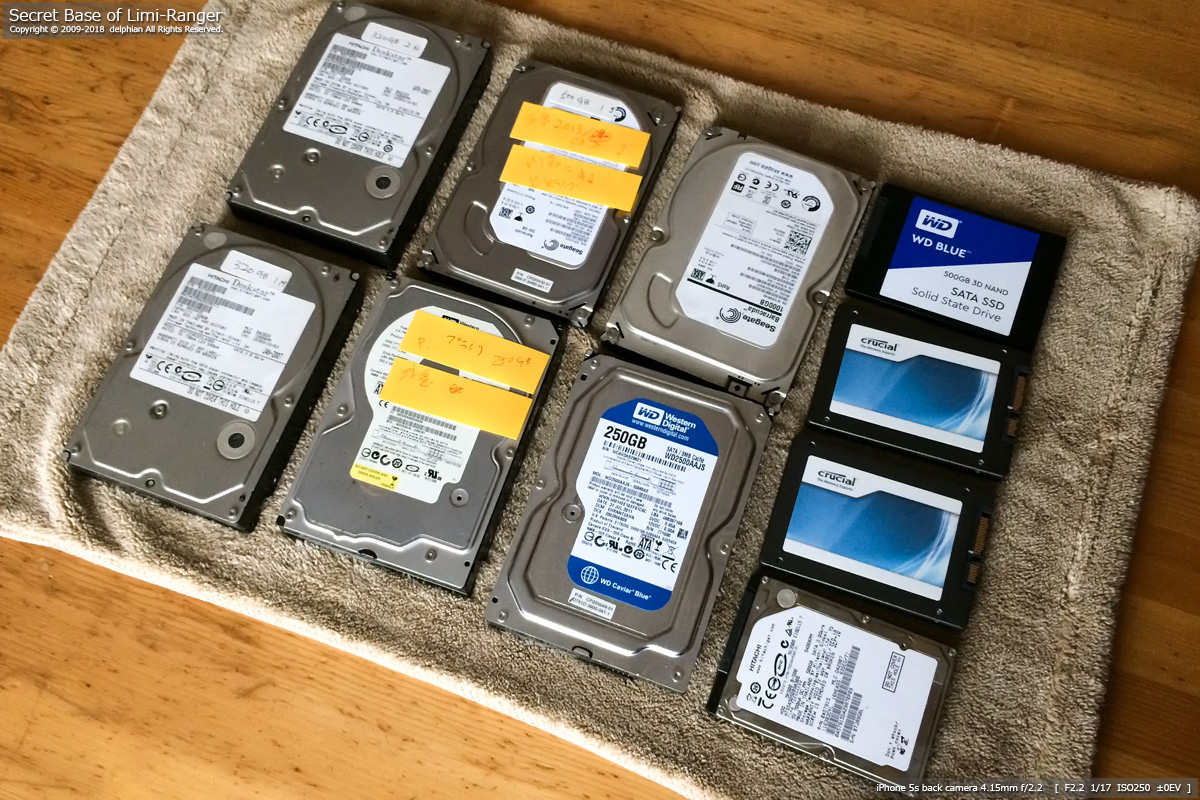
起動ドライブの 500GB SSD は確定として、データ領域に 1GB程度の HDDを使いたいのと、どうにかして 64GB SSD x 2 を有効活用したいのです。小容量でも SSDなので、USBで使うのはもったいなさすぎる。


HDDからSSDへ

 
クローン機が 2個 

PC環境快適化のために購入した SSD。

現在使っているPCはごく最近環境を構築したばかりなので、新規インストールではなくドライブの引っ越しを行います。内部にある SATAコネクタを使ってクローンしても良いのですが、USB 3.0のこのクローン機であれば OSクローンも短時間で済むはず。


SSD到着

 
WDのSSD

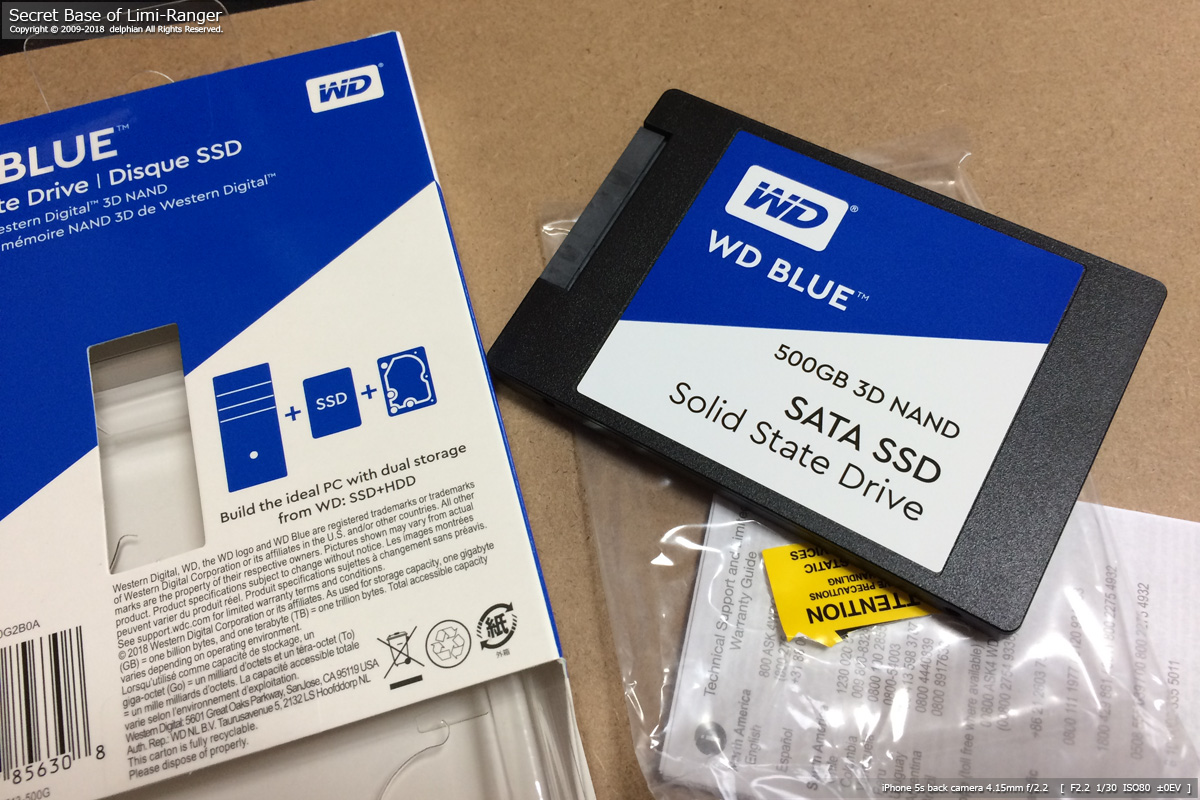
待ちに待った SSDがようやく到着しました。

アマゾンから発送の通知が来た時「ゆうパケット」での発送だと知ってガッカリしたのです。沖縄だと「ゆうパケット」は必ず船便になるので、届くまで 5日ぐらいかかるのです。


2.5 HDD 500GB

 
ノート内蔵HDD 

SSDが低価格化してきたので、仕事用のPCも SSD化に踏み切りました。

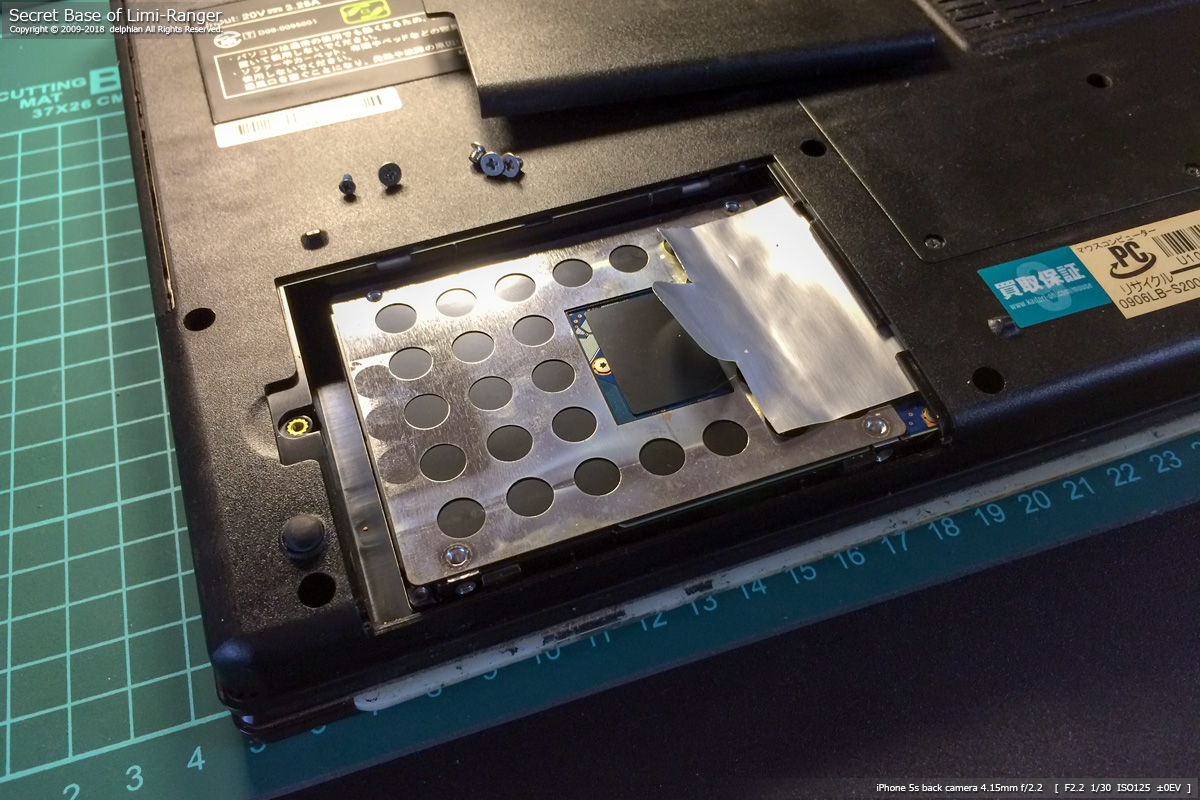
現在その SSDが到着するのを待っている状態ですが、新環境の PCの OSバックアップをどうしようかと思案中で、閃いたのが使っていないノートPCの HDDを利用すること。500GB同士なのでほぼ無駄なくバックアップ(クローン)できます。

問題は2.5HDDのコネクタ。なんせ10年ちょっと前の PCなので、SATAかどうかが不明なのです。とりあえず取り出してチェックだ。